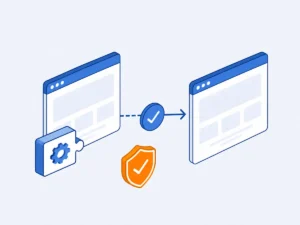
Mon site ne fonctionne plus après une mise à jour
Une erreur critique, une page blanche ou une fonction cassée apparaît juste après une mise à jour WordPress ? La priorité est d’identifier précisément le changement, préserver les éléments de diagnostic et revenir à un état stable sans multiplier les manipulations.

La réponse en bref
- 1Le problème
Une mise à jour vient de révéler une incompatibilité ou d’interrompre un traitement.
- 2Le risque
Des essais au hasard peuvent supprimer des indices ou aggraver la perte de service.
- 3La priorité
Identifier le changement exact, préserver l’état actuel et vérifier les sauvegardes.
- 4La réponse
Isoler la cause, revenir en arrière de façon contrôlée puis tester les parcours critiques.
La mise à jour précède immédiatement la panne
Une mise à jour de WordPress, d’un thème, d’une extension, de WooCommerce ou de PHP peut rendre visible une fragilité déjà présente : code ancien, dépendance non maintenue, conflit entre composants ou personnalisation non compatible. Elle peut aussi être interrompue ou laisser un cache incohérent.
- Erreur critique ou page blanche sur tout le site.
- Administration inaccessible alors que certaines pages restent visibles.
- Formulaire, paiement ou fonction métier devenu inopérant.
- Message lié à PHP, à la base ou à une extension précise.
Les conséquences pour votre activité
Visiteurs bloqués
Pages, formulaires, espace client ou navigation peuvent ne plus répondre normalement.
Transactions perturbées
WooCommerce, le panier, le paiement ou les e‑mails de commande exigent un contrôle spécifique.
Diagnostic brouillé
Supprimer plusieurs extensions ou modifier PHP sans méthode fait disparaître la relation entre cause et effet.
Ce que la mise à jour peut avoir révélé
Conflit entre extensions
Deux composants utilisent des fonctions, bibliothèques ou comportements devenus incompatibles. WooCommerce recommande de rechercher les conflits de thème et d’extensions de façon structurée.*
Thème ou personnalisation incompatible
Le thème, un module Elementor ou du code personnalisé dépend d’un fonctionnement modifié par la nouvelle version.
Version PHP différente
Un changement de PHP peut exposer du code ancien, tandis qu’une extension récente peut exiger une version minimale. WordPress contrôle notamment les exigences PHP déclarées par les composants.*
Mise à jour interrompue
Des fichiers ou une opération de base restent dans un état intermédiaire après une coupure, un délai dépassé ou un manque de ressources.
Cache devenu incohérent
Une ancienne version de fichiers ou de pages continue d’être servie alors que WordPress et ses composants ont changé.
Évolution de la base WooCommerce
Une mise à jour peut nécessiter une opération sur la base contenant produits, commandes, pages et réglages. WooCommerce demande une sauvegarde avant cette étape.*
Revenir à un état stable sans agir au hasard
- 1Identifier la mise à jour exacte
Relevez le composant, son ancienne et sa nouvelle version, l’heure, le message affiché et les fonctions touchées.
- 2Préserver les éléments utiles
Conservez journaux, captures, état actuel des fichiers et de la base. Ne supprimez pas toutes les extensions et ne modifiez pas PHP au hasard.
- 3Vérifier les sauvegardes
Identifiez une copie antérieure complète et exploitable avant toute modification de fichiers, de PHP ou de base.
- 4Isoler la cause
Lorsque cela est possible, reproduisez la situation sur un environnement de test et contrôlez séparément le composant mis à jour, le thème et les dépendances.
- 5Revenir en arrière de façon contrôlée
Restaurez la version ou la sauvegarde appropriée après avoir évalué les données récentes qui seraient perdues. Pour WooCommerce, la base et les commandes exigent une vigilance particulière.
- 6Valider puis prévenir
Testez administration, formulaires, e‑mails, panier, paiement et commandes. Préparez ensuite les prochaines mises à jour sur une préproduction avec sauvegarde et plan de retour.
Comment nous pouvons vous aider
Nous analysons la chronologie, les journaux et les compatibilités afin d’identifier le composant en cause. Notre accompagnement de maintenance et d’hébergement managé permet ensuite de rétablir un état stable, tester les parcours critiques et encadrer les prochaines mises à jour.
- Diagnostic d’incompatibilité
- Retour contrôlé
- Validation fonctionnelle
- Préproduction et supervision
L’objectif — Les résultats recherchés
- Une cause identifiée
- Un site stabilisé
- Des parcours validés
- Des mises à jour préparées
Votre site ne fonctionne plus depuis une mise à jour ?
Nous pouvons identifier l’incompatibilité, rétablir un état stable et sécuriser les prochaines mises à jour.