Comment piloter vos contenus WordPress depuis une seule interface ?
À mesure que votre fonds éditorial grandit, retrouver un contenu, vérifier son statut ou repérer un média absent devient un effort quotidien. Smart Content Engine réunit dans une vue centrale tout ce dont votre équipe a besoin pour piloter son corpus WordPress sans jongler entre plusieurs écrans. Recherche, filtres cumulables, statuts précis, actions groupées : la page Tous les contenus transforme la gestion éditoriale en routine maîtrisée.

La vue Tous les contenus de Smart Content Engine constitue le poste de pilotage du corpus géré par SCE sur un site WordPress. Elle ne remplace pas toute l'administration du site : elle rassemble les informations éditoriales nécessaires pour rechercher un contenu, comprendre son état et engager l'action adaptée. Les compteurs distinguent les contenus actifs, programmés, inactifs, expirés, masqués ou placés dans la corbeille. La recherche et les filtres cumulables permettent de réduire la liste par groupe, catégorie, présence d'image ou d'audio, sélection éditoriale, visibilité et diffusion. Chaque ligne donne accès à l'éditeur SCE, à la page WordPress, au rendu public et au diagnostic. Des actions groupées permettent d'activer, désactiver, masquer, remettre en avant, exporter ou déplacer plusieurs contenus simultanément. Les colonnes et le nombre d'éléments affichés restent configurables selon le rôle de chaque membre de l'équipe.
Cette centralisation est rendue possible parce que SCE conserve ses propres marqueurs éditoriaux, distincts des données natives WordPress : groupe, catégories, dates, médias, sélection et diffusion. L'équipe dispose ainsi d'une vue commune pour contrôler le fonds éditorial sans parcourir successivement plusieurs écrans spécialisés, ce qui réduit le risque d'oubli et accélère les routines de contrôle quotidien.
À mesure que le fonds éditorial grandit, retrouver un contenu, contrôler son statut ou repérer un média absent devient plus difficile. Smart Content Engine réunit les informations utiles à son propre corpus dans une vue de pilotage intégrée à WordPress, accessible depuis le menu SCE pour tout compte administrateur disposant de la capacité manage_options.
Cette centralisation facilite le contrôle quotidien tout en conservant des accès distincts à l'édition SCE et aux réglages natifs de la page WordPress. La page Tous les contenus est le point de départ de la plupart des tâches courantes : retrouver un contenu précis, repérer ceux qui sont incomplets, filtrer par groupe ou par statut, puis lancer une action sans quitter l'écran.
Le corpus devient difficile à lire dans sa globalité

Un contenu SCE associe texte, modèle, groupe, catégories, médias, dates et états de visibilité. Vérifier ces informations séparément oblige l'administrateur à reconstituer lui‑même la situation de chaque page.
Un contenu géré par SCE n'est pas une simple page WordPress. Il associe un texte structuré, un modèle éditorial, un groupe, des catégories, des médias (image principale, images de section, synthèse audio, vidéo), des dates de publication et de fin, ainsi que des états de visibilité et de diffusion. Lorsque ces informations sont vérifiées séparément dans différents écrans, l'administrateur doit reconstituer lui‑même la situation globale de chaque contenu.
La liste standard des pages WordPress reste utile pour les réglages natifs, mais elle n'expose pas les marqueurs éditoriaux propres à SCE : groupe, catégories éditoriales, statut SCE effectif, présence d'image ou d'audio, sélection et diffusion. Sans vue commune, piloter un corpus de plusieurs dizaines de contenus devient rapidement une source d'erreurs et de temps perdu.
Les contrôles prennent du temps et les anomalies restent discrètes

Sans vue commune, un contenu programmé peut être confondu avec un brouillon, une image absente peut passer inaperçue et une page masquée peut sembler publiée normalement.
Dispersés entre plusieurs écrans, les contrôles éditoriaux génèrent quatre problèmes récurrents qui ralentissent l'équipe et augmentent le risque d'erreur visible sur le site public.
Recherche lente
Le bon contenu est retrouvé après plusieurs vérifications successives dans des écrans distincts. Chaque minute perdue à chercher est une minute perdue à améliorer.
Médias incomplets
L'absence d'image principale, d'image de section ou de synthèse audio n'est repérée que tardivement, parfois après publication. Le rendu public en souffre directement.
Statuts ambigus
Programmation, expiration et visibilité sont difficiles à distinguer sans indicateurs clairs. Un contenu expiré peut rester affiché ; un contenu actif peut sembler inactif.
Actions répétées
Les opérations courantes, comme activer ou masquer un contenu, sont effectuées contenu par contenu, sans possibilité d'agir sur une sélection en une seule opération.
Ces quatre symptômes ont une cause commune : les données techniques WordPress et les données éditoriales SCE répondent à des logiques différentes et ne s'affichent pas naturellement au même endroit.
Les données techniques et éditoriales répondent à des logiques différentes
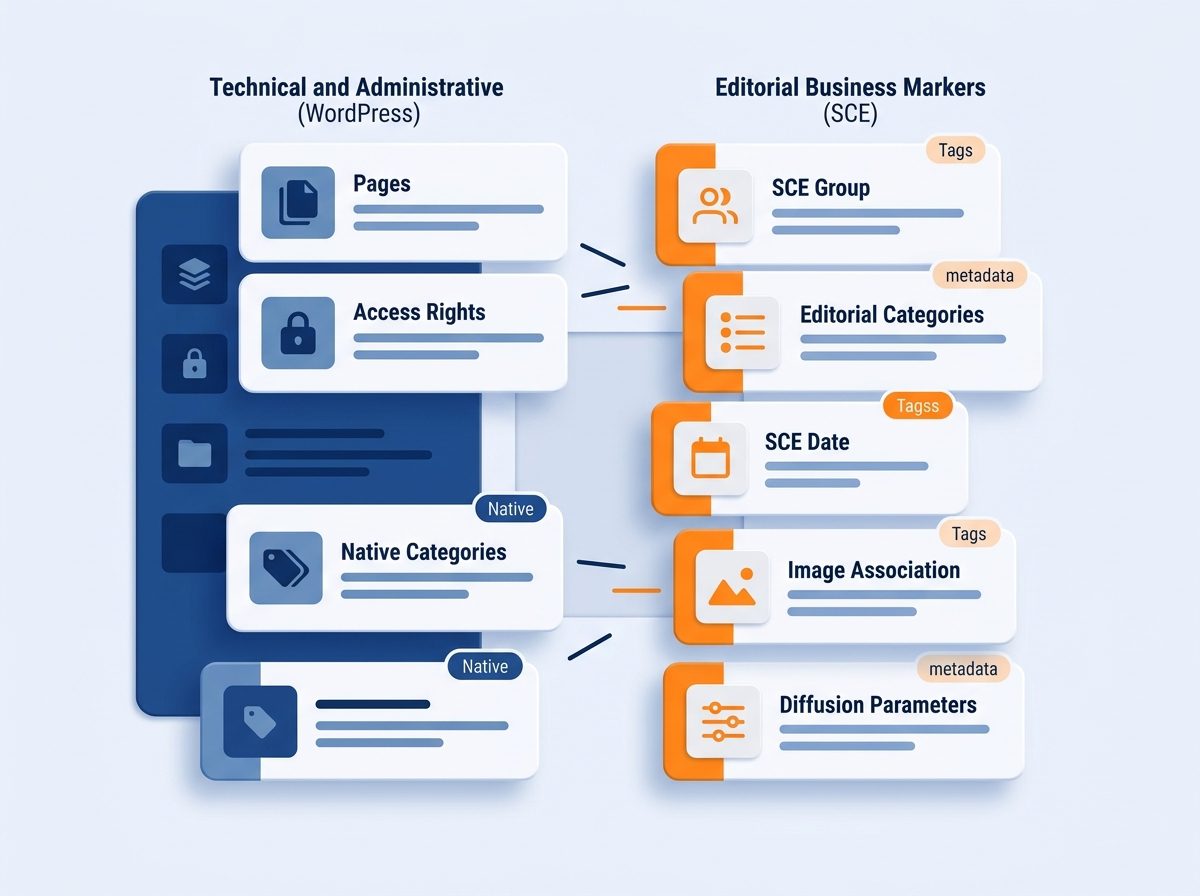
WordPress gère les pages, leurs droits et leur publication. SCE ajoute une lecture métier fondée sur ses propres marqueurs, qui ne sont pas visibles dans l'administration native.
WordPress gère les pages, leurs droits d'accès et leur cycle de publication natif. SCE ajoute une lecture métier fondée sur ses propres marqueurs : groupe, catégories éditoriales, date de publication SCE, image associée, synthèse audio, sélection éditoriale et paramètres de diffusion. Ces deux couches ne parlent pas le même langage, ce qui explique pourquoi l'administration WordPress standard ne suffit pas à piloter un corpus SCE.
Quatre points de friction structurels en découlent :
- Le statut effectif d'un contenu SCE dépend à la fois de ses dates et de l'état enregistré dans les marqueurs, pas seulement du statut WordPress.
- La présence d'une image principale ou de section exige non seulement son association au contenu, mais aussi sa disponibilité réelle dans la médiathèque WordPress.
- Les catégories SCE dépendent du groupe choisi : elles ne sont pas universelles et ne correspondent pas aux catégories ou étiquettes WordPress natives.
- Les indicateurs utiles varient selon le rôle de l'utilisateur et le type de contrôle visé, ce qui rend une vue unique d'autant plus nécessaire.
Tant que ces deux couches restent séparées, chaque vérification exige de naviguer entre l'éditeur SCE, la liste des pages WordPress et les outils de médias. La vue Tous les contenus a été conçue précisément pour refermer cet écart.
Réunir la recherche, les filtres et les actions dans une liste dédiée

La page Tous les contenus rassemble titre, dates, statut, auteur éditorial, classifications et indicateurs. Les filtres sont cumulables pour isoler précisément les contenus qui nécessitent une action.
La page Tous les contenus est accessible depuis le menu SCE dans la colonne de gauche de WordPress. Elle rassemble pour chaque contenu : le titre, l'identifiant WordPress, le groupe, les catégories SCE, le statut effectif, les dates, l'auteur éditorial, les indicateurs de médias et les alertes de couverture de sources. C'est le point de départ de la plupart des tâches quotidiennes.
Quatre opérations enchaînées depuis un seul écran
- 1Rechercher
Saisissez un mot significatif du titre pour retrouver un contenu par son titre, son slug ou ses catégories. Réinitialisez les filtres si aucun résultat n'apparaît alors que le contenu existe.
- 2Filtrer
Croisez groupe, catégorie, présence d'image ou d'audio, visibilité, sélection éditoriale et diffusion. Les filtres sont cumulables : isolez par exemple les contenus d'un groupe qui ne disposent pas encore d'une image valide.
- 3Contrôler
Lisez le statut effectif, les dates de publication et de fin, les indicateurs de médias et les alertes de couverture de sources. Un contenu signalé doit être vérifié avec une attention particulière avant publication.
- 4Agir
Ouvrez l'éditeur SCE approprié, accédez à la page WordPress ou au rendu public, ou appliquez une action groupée sur une sélection : activer, désactiver, masquer, remettre en avant, exporter ou déplacer plusieurs contenus en une seule opération.
Configurer la vue selon le rythme de l'équipe
Les options d'écran WordPress permettent d'adapter le nombre d'éléments affichés par page, les colonnes visibles et, selon la version, le mode compact ou étendu. Ces choix sont enregistrés par compte utilisateur, ce qui permet à chaque membre de l'équipe de disposer de sa propre vue de travail.
- Définir des groupes cohérents avec les responsabilités éditoriales de l'équipe.
- Choisir les indicateurs nécessaires aux contrôles quotidiens selon le type de contenu suivi.
- Créer des routines pour les contenus programmés, expirés ou incomplets en médias.
- Réserver les actions groupées aux opérations clairement vérifiées au préalable.
La vue de pilotage complète ainsi le parcours de mise à jour d'un article existant sans se substituer aux réglages WordPress spécialisés. Pour créer un nouveau contenu, passez par l'import ou par Outils > Contenu. Pour une vue synthétique de l'activité, le tableau de bord SCE reste le bon point d'entrée.
Une vue unique pour piloter le corpus SCE
La page Tous les contenus transforme les marqueurs SCE en informations directement exploitables : recherche, filtres cumulables, statuts précis, indicateurs de médias et actions groupées. L'équipe contrôle ainsi l'ensemble de son fonds éditorial depuis WordPress, tout en conservant des accès distincts à chaque niveau d'édition. C'est le point de départ de toutes les routines éditoriales quotidiennes, de la vérification rapide d'un statut à l'opération de masse sur plusieurs contenus. Une interface centralisée devient réellement utile lorsque les groupes, catégories et statuts reflètent fidèlement l'organisation éditoriale de l'équipe.
Reprendre le contrôle de votre fonds éditorial WordPress
Vous souhaitez savoir comment Smart Content Engine peut s'adapter à l'organisation éditoriale de votre équipe ? Présentez‑nous votre corpus, le volume de contenus à suivre et vos routines de contrôle. Nous configurerons ensemble une vue SCE adaptée à votre méthode de travail, sans vous laisser seul face à la technique.